snappys.se Logga in
Två program · en inloggning

Från kundens ritning till antal, pris och tidplan.

Snappy mäter sträckorna på PDF-ritningen och mängdar dem: längder, vinklar, ytor, stolpar och artiklar. Monty håller reda på vad projekten kostar och vilken vecka de ligger. Båda öppnas i webbläsaren du redan har.

Ingen installation, inget konto att skapa och ingen IT-beställning. Demon öppnas direkt i en påhittad ritning – inga riktiga produkter och inga priser.

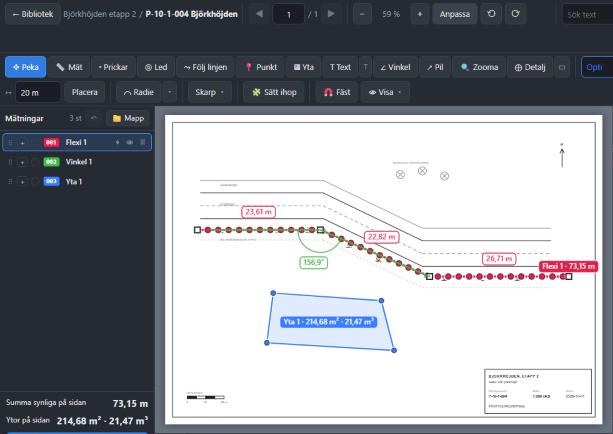
Snappy med en uppmätt gata: 73,15 meter räcke med fyrtio stolpar, en vinkel på 156,9 grader i kröken och en uppmätt yta på 214,68 kvadratmeter.

En ritning med tre mätningar: 73,15 m räcke med 40 stolpar, vinkeln i kröken och en yta på 214,68 m² som med djupet 0,10 m blir 21,47 m³.

  • Inget att installeraÖppnas i webbläsaren du redan har, även på telefonen.
  • Eget utrymme per företagNi ser aldrig någon annans material, och ingen ser ert.
  • Fyra lager säkerhetskopiorVersioner, papperskorg, dagskopia och en kopia utanför.
  • Byggt i det verkliga arbetetAv en säljare, för ett säljlag – och rättat där det tog emot.
Mät och mängda
Snappy

Mät sträckan på PDF-ritningen och få antalet direkt.

Kunden skickar en PDF. Du sätter skalan en gång och drar linjen. Programmet mängdar åt dig: längder, stolpar, fundament och artiklar, färdigt att föra in i offerten.

  • Kalibrera mot skalstocken, eller mot vad som helst du vet längden på. Fungerar också när ritningen skalats om vid utskrift.
  • Mät med klick. Delsträckor och totalsumma räknas medan du drar, och bågar följer vägen i stället för att gena tvärs över kurvan.
  • Välj räckestyp och få rätt antal. Räcken som byggs av färdiga spann ritas som spann och inte som en rad prickar, så antalet fundament stämmer.
  • Kalkylen räknar medan du mäter. Artikelnummer, benämning och mängd i en tabell du kopierar rakt in i Excel.
  • Exportera en ny PDF med mätningarna inritade – eller en ren ritning att lämna ifrån sig.
  • Dela med laget. Allas projekt står i samma lista, och ni öppnar varandras mätningar.
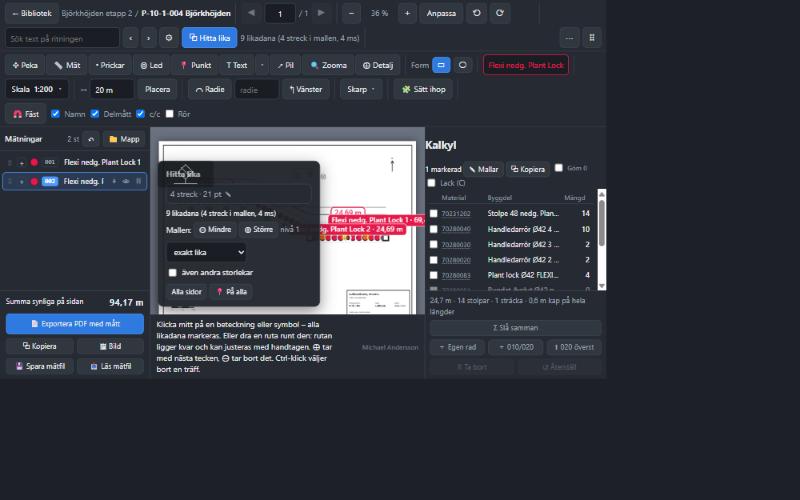
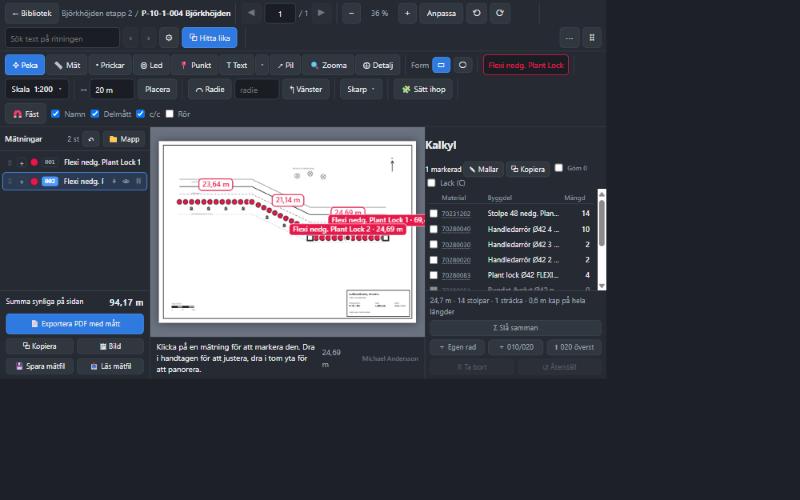
Snappy med en uppmätt gata: mätlistan till vänster, ritningen i mitten med måtten utsatta, och kalkylen till höger med artiklar och antal.

Två mätta sträckor, 94,17 m sammanlagt. Kalkylen till höger räknade fram 14 stolpar och resten av artiklarna medan linjen drogs.

Nytt i höst

Det som kom till när det behövdes i ett riktigt jobb

Inget här är påhittat på förhand. Varje verktyg finns för att något räknades för hand, klickades ut tjugo gånger eller summerades blad för blad – och det slutade göra sig självt.

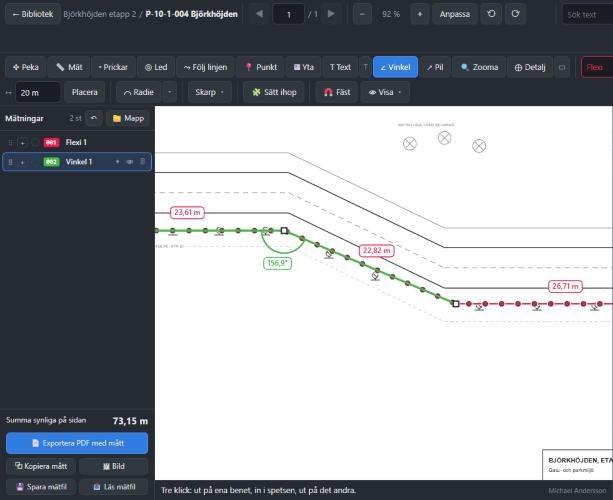
Vinkelverktyget i Snappy: en vinkel på 156,9 grader utritad i kröken på ett räcke, med gradtalet i en grön skylt.
∠ Vinkel

Gradtalet i hörnet, utan gradskiva

Ett riktningsbyte i ett räcke är en köpt vara, och programmet sa aldrig hur många grader hörnet var. Tre klick – ut på ena benet, in i spetsen, ut på det andra – och gradtalet syns på ritningen, i listan och i den exporterade PDF:en. Klickar du på två uppmätta ändpunkter fäster benen på dem, så det är deras vinkel du får.
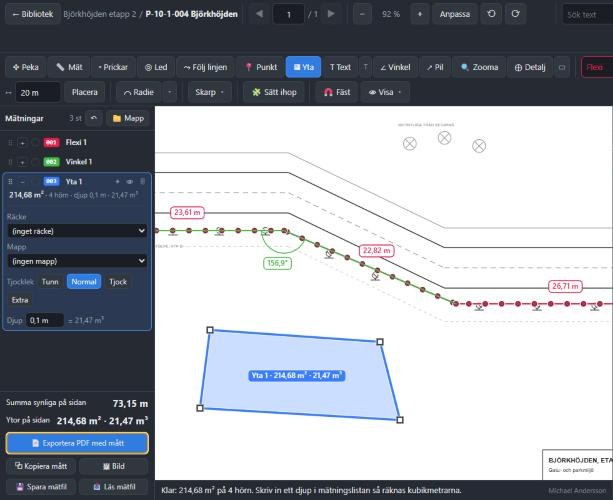
Ytverktyget i Snappy: en markerad yta på 214,68 kvadratmeter som med djupet 0,1 meter ger 21,47 kubikmeter.
⬟ Yta och volym

Kvadratmetrarna – och kubiken

Klicka ut hörnen runt ett område; randen sluter sig själv. Arean står medan du klickar. Skriver du in ett djup – 0,10 m – räknas kubikmetrarna och följer med till ritningen, till PDF-exporten och till Excel i var sin kolumn. Korsar randen sig själv står det randen korsar sig i stället för ett tal som ser rimligt ut.

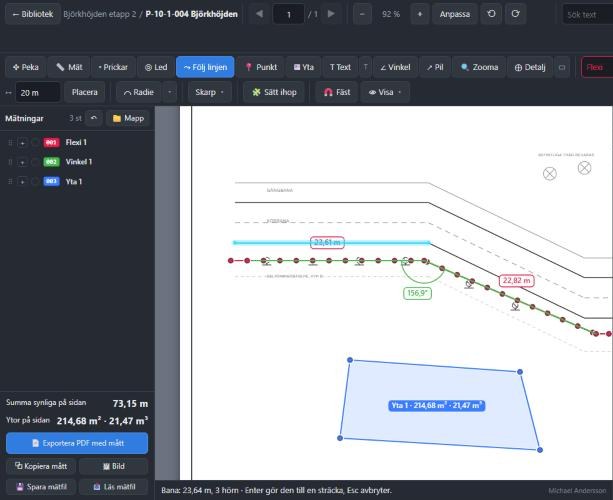
Följ linjen i Snappy: en linje ur ritningen markerad i cyan, med beskedet Bana 23,64 meter, 3 hörn.
⤳ Följ linjen

Ta sträckan ur ritningens egen linje

På en svängd kantsten är det tjugo till trettio klick per sträcka, och varje klick är en chans att hamna fel. Ritningen vet redan var linjen går. Klicka på den, se den markerad med sin längd och sitt antal hörn, bläddra mellan banorna som ligger under klicket – och tryck Enter. Samma regel som Hitta lika: man ska se vad programmet fastnat i innan man litar på det.

Hitta lika i Snappy: en stolpsymbol är vald och panelen visar mallen, fyra streck, och att nio likadana hittades på ritningen.
⌕ Hitta lika

Klicka på en symbol, få alla

På anläggningsritningar är beteckningarna oftast inte text – CAD plottar dem som streck, så textsökning har ingenting att leta i. Snappy jämför geometrin i stället. Vinkeln spelar ingen roll och en speglad kopia hittas också. Panelen visar en bild av exakt vad programmet letar efter: stämmer inte bilden med det du siktade på är det mallen som är fel, inte siffran.

Ctrl+V

Skärmklipp blir ritning

En bit ur kartan, ett foto från platsbesöket, en bild ur ett mejl. Ta klippet med Win+Shift+S och klistra in det i biblioteket – det beter sig sedan som vilken ritning som helst. Skalan kalibrerar du mot något du vet måttet på.

⌧ Två blad

Hopsatta ritningar

Går räcket över två blad hänger du på nästa och passar in det med två punktpar. Skalskillnaden rättas automatiskt, ram och stämpelfält klipps bort, och sedan mäter du rakt över skarven som om det vore ett enda blad.

⤓ Mallar

Kalkylmallarna via Excel

Hela lagret av kalkylmallar går ut som ett blad – en rad per artikelrad, med räcke och variant först – och tillbaka in igen. Så ändras många mallar på en gång i stället för en i taget.

◻ Ute på plats

Läs ritningen i telefonen

Under 760 px byter programmet läge: ritningen får hela bredden, listorna öppnas med var sin knapp i nederkanten och två fingrar zoomar. Avsikten är att kunna läsa och kontrollera i fält – själva mätandet gör du bekvämast vid datorn.

Σ Sammanställ projektet – mängderna för hela jobbet, inte för blad tre
Sammanställning av ett projekt med två ritningar
Ritning Räcke Längd att beställa (m) Sträckor Prickar
P-10-1-004 BjörkhöjdenFlexi73,15140
P-10-1-005 Björkhöjden norraOpti69,65138
HELA PROJEKTETFlexi73,15140
Opti69,65138

Ett klick i biblioteket lägger den på urklippet, färdig att klistra in i Excel. Den läser varje ritnings mätningar utan att öppna bladen, räknar med samma funktion som kalkylen – och säger ifrån om en ritning inte gav något, för en sammanställning som tyst hoppar över en etapp ser komplett ut. En sjätte kolumn står för de meter som inte räcker till ett helt spann. Siffrorna ovan är räknade på den påhittade provritningen.

Systerprogrammet
Monty

Vad projektet kostar, vad det ger – och vilken vecka det ligger.

Snappy svarar på hur mycket material som går åt. Monty svarar på resten: pengarna, materialet, offerterna och planeringen, på ett ställe och med samma inloggning.

  • Projektlistan med nummer, namn, kund, period, budget, förbrukat och täckningsgrad. Sortera på rubriken, sök i rutan.
  • Täckningsbidrag och täckningsgrad räknas fram medan du skriver. Stapeln blir gul över 85 procent och röd när budgeten är slut.
  • Kalender med veckorna i sidled. Dra projektet dit det ska, som ett kanbanbräde där brickorna har datum.
  • Perioder: ett långt jobb som görs i omgångar bokar inte laget hela tiden däremellan. 15 arbetsdagar i 3 perioder – och beläggningen säger sanningen.
  • Offerter är projekt med status Offert. Släpp ett anbudsbrev på sidan så läses namn, kund och summa ur dokumentet.
  • Behöver ses till säger till när ett lag är bokat på två jobb samtidigt, eller när ett projekt börjar på måndag utan lag.
  • Sammanställning som PDF i två utgåvor: en intern med kostnader och marginal, och en extern där inte en enda krona av dem står.
Öppna Monty
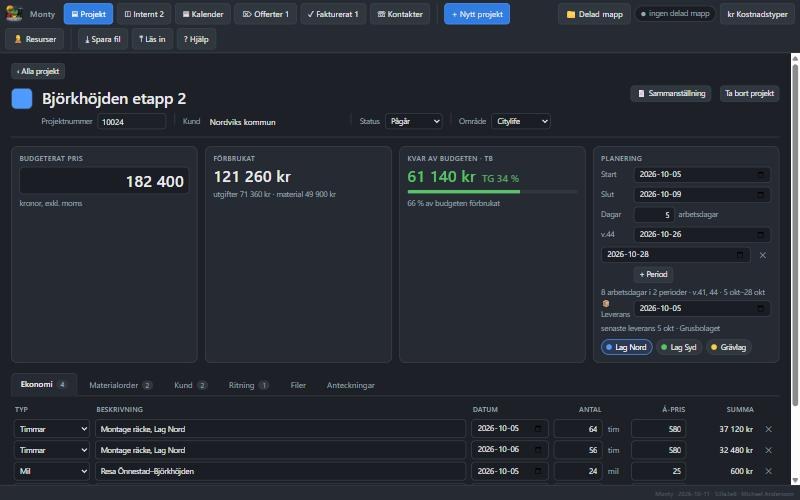
Ett projekt i Monty: budgeterat pris 182 400 kronor, förbrukat 121 260, kvar av budgeten 61 140 kronor med täckningsgrad 34 procent, planering med två perioder, och utgiftsrader under fliken Ekonomi.

Budgeterat pris, förbrukat och kvar av budgeten · TB med täckningsgraden bredvid. Planeringsrutan till höger: 8 arbetsdagar i 2 perioder, v.41 och v.44.

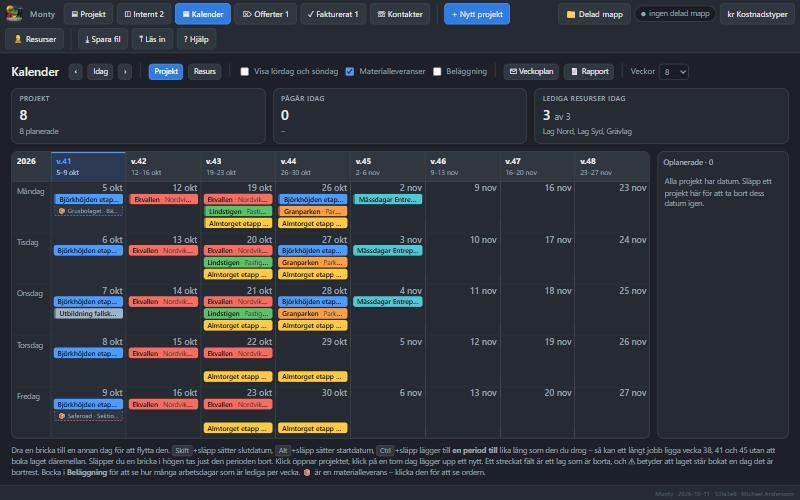
Montys kalender: åtta veckor i sidled, måndag till fredag nedåt, färgade projektbrickor fördelade över veckorna och tre kort överst med antal projekt, vad som pågår idag och lediga resurser.
Veckorna i sidled, måndag–fredag nedåt. Korten överst säger hur många projekt som finns, vad som pågår idag och hur många lag som är lediga. Brickan dras dit jobbet ska; Ctrl + släpp lägger en period till.
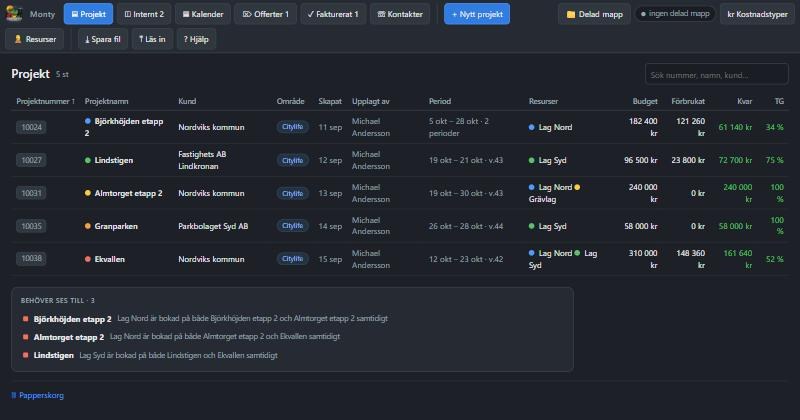
Montys projektlista med fem projekt: nummer, namn, kund, område, period, resurser, budget, förbrukat, kvar och täckningsgrad – och en ruta som säger att tre lag är dubbelbokade.
Listan, med Behöver ses till under: samma lag bokat på två jobb samma vecka är inte något man upptäcker genom att komma ihåg att titta.
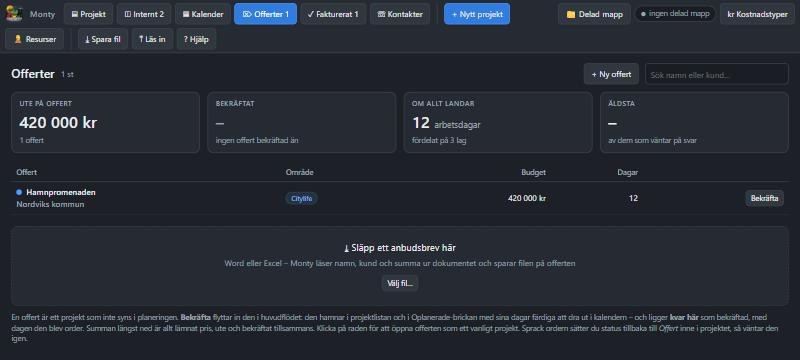
Montys offertsida: ute på offert 420 000 kronor, inget bekräftat än, och tolv arbetsdagar fördelade på tre lag om allt landar.
Vad som ligger ute, och hur många dagar det blir om allt landar. En bekräftad offert blir ett projekt och ligger kvar här med dagen den blev order.
Så funkar det

Tre steg från ritning till siffra

Första gången tar några minuter att lära sig. Sedan går en vanlig ritning på under en kvart.

1

Lägg in ritningen

Skapa ett projekt och dra in kundens PDF – eller klistra in ett skärmklipp. Den sparas och ligger kvar till nästa gång du öppnar programmet.

2

Sätt skalan

Klicka på skalstockens båda ändar och skriv in längden. Rutan visar vad skalan motsvarar, så du ser att den stämmer.

3

Mät och ta ut listan

Dra linjerna, välj räckestyp och kopiera tabellen med längder och antal rakt in i offerten – eller hela projektets mängder på en gång.

Grunden

Byggt för att inte bli någon annans problem

Programmen är med flit gjorda så enkla att de går att lämna över, flytta eller köra vidare utan den som skrev dem.

Ett program är en fil

Hela Snappy ligger i en enda HTML-fil. Den går att mejla, lägga i en delad mapp eller dubbelklicka på en dator utan internet.

Ert utrymme är ert

Varje företag har sin egen del av servern, och en vanlig användare ser bara det laget äger. Ingen kund ser en annan kunds projekt.

Fyra lager kopior

De 20 senaste versionerna av varje fil, en papperskorg, en daglig kopia av Montys innehåll – och en kopia som ligger utanför Cloudflare, för de tre första bor i samma hink.

Inloggning utan lösenord

En kod till e-posten och en namngiven lista över vilka som släpps in. Behörigheten är personlig, en adress i taget – aldrig en hel domän.

Säg till inifrån programmet

Önskemål och felanmälan finns som en knapp i verktygsraden. Bilder får följa med, laget ser listan, och svaret kommer som ett mejl.

Ingen drift att betala

Sajten är statiska filer bakom https. Ingen databas som ska uppdateras och ingen licens per användare.

Frågor

Vanliga frågor

Fungerar det på vilken PDF-ritning som helst?

Ja, så länge något på ritningen har en känd längd. Du kalibrerar mot skalstocken, eller mot vad som helst du vet måttet på, och då spelar det ingen roll om ritningen skalats om vid utskrift. Skärmklipp och foton går också att mäta på, så länge du kalibrerar dem.

Måste jag installera något?

Nej. Programmen öppnas i webbläsaren du redan har. Ingen installation, inget konto att skapa och ingen IT-beställning.

Var hamnar mina ritningar och projekt?

I ert eget utrymme på servern, bakom inloggningen – och i en kopia i er egen mapp. Varje företag har sin egen del och ser aldrig något annat företags material. Inget skrivs över på riktigt: den gamla filen sparas under versioner, och det som tas bort hamnar i en papperskorg.

Kan hela laget arbeta i samma projekt?

Ja. Lagets projekt står i samma lista och ni öppnar varandras mätningar. Ett projekt är en egen fil, så den som sparar sist raderar inte någon annans dag.

Fungerar det på telefonen?

Ja. Under 760 bildpunkter byter programmet läge: ritningen får hela bredden, listorna öppnas med var sin knapp i nederkanten och två fingrar zoomar. Avsikten är att kunna läsa och kontrollera ute på plats – själva mätandet gör man bekvämast vid datorn.

Vad händer om jag mäter fel?

En mätning går att markera, flytta, kopiera och ta bort, och delmåtten räknas om medan du drar i handtagen. Det som räknas fel i kalkylen är nästan alltid en mall som är fel – och panelen visar vilken.

Kontakt

Vill du använda dem i ditt lag?

Skriv några rader om vad ni mäter och hur många ni är, så hör jag av mig. En fråga om hur något fungerar går lika bra.

Det du skriver läses bara av Michael Andersson och används bara för att svara dig. Så hanteras uppgifterna.

Så hanteras det du skriver

Vem ansvarar: Michael Andersson, privatperson, [email protected].

Vad som sparas: namn, e-postadress, företag (om du fyller i det) och meddelandet. Till skydd mot robotar sparas också en förkortad kod av din IP-adress i en minut. IP-adressen själv sparas inte.

Varför: för att kunna svara dig. Det är det enda de används till. De säljs eller lämnas inte vidare för annat.

Var: meddelandet skickas som e-post och sparas också som en kopia hos Cloudflare, som driver sidan. E-posten skickas via Resend. Båda är leverantörer som hanterar uppgifterna åt mig, och uppgifterna kan hanteras utanför EU.

Hur länge: kopian ligger kvar tills jag raderar den. Vill du att den tas bort, skriv till adressen ovan.

Dina rättigheter: du kan be om att få se, rätta eller radera det jag sparat om dig. Du kan också klaga hos Integritetsskyddsmyndigheten (IMY).

Kakor: sidan sätter inga kakor. Efter inloggning i programmen används en kaka som behövs för att inloggningen ska fungera, och inställningar sparas i din webbläsare. Ingen statistik eller annonsering används.

Välj program

Det andra finns i fliken bredvid, och du byter med ett klick.

Inloggningen görs med en kod till din e-post. Saknar du behörighet, skriv i rutan ovan så ordnar Michael Andersson det.